⚡ راه اندازی اولیه
پس از مونتاژ و راهاندازی اولیه، دستگاه باید توسط صاحب آن در اولین راهاندازی فعال شود. این فرایند شامل موارد زیر است:
- بهروزرسانی خودکار پرنده (OTA)
- ثبت دستگاه به نام فردی که او را میسازد
WARNING
این مرحله فعالسازی و بهروزرسانی برای عملکرد دستگاه و تاییدیه پرواز الزامی است.
🎥 راهنمای ویدئویی: نحوه فعالسازی پهپاد، بهروزرسانی و کالیبره کردن IMU
TIP
توصیه میشود این ویدیو را تا انتها مشاهده کرده و مراحل را گامبهگام دنبال نمایید.
شایان ذکر است که راهنمای متنی این آموزش نیز در همین صفحه در دسترس میباشد.
📋 پیشنیازها
پیش از شروع فرآیند فعالسازی، لطفاً مطمئن شوید که موارد زیر آماده باشند:
INFO
- 💾 نصب برنامه RoBeeX: برنامه را روی گوشی یا سیستم خود نصب کرده باشید (راهنمای نصب برنامه).
- 👨💼 ورود به حساب کاربری: حساب کاربری خود را ساخته و وارد برنامه شده باشید (راهنمای مدیریت حساب کاربری).
- 📶 اطلاعات شبکه Wi-Fi: نام (SSID) و رمز عبور شبکه وایفای خود را در اختیار داشته باشید. (مودم شما حتماً باید از
باند فرکانسی 2.4 گیگاهرتزپشتیبانی کند) - 🌐 اتصال اینترنت: شبکه وایفای شما باید به یک اینترنت پایدار متصل باشد.
- 🔋 میزان شارژ باتری: برای جلوگیری از خاموش شدن دستگاه در حین فعالسازی یا بهروزرسانی، باتری پهپاد باید حداقل ۵۰ درصد شارژ داشته باشد.
1. 🌐 ساخت QR Code حاوی اطلاعات شبکه WiFi
RoBeeX برای انجام بهروزرسانیهای خودکار OTA و ثبت دستگاه، به اتصال اینترنت نیاز دارد. بنابراین، باید مشخصات وایفای خود را با استفاده از یک کد QR به RoBeeX ارائه دهید.
📝 تولید کد QR گام به گام
📱 برنامه RoBeeX را باز کنید و روی دکمه زرد برجسته "Connect to RoBeeX" در داشبورد اصلی کلیک کنید.
➕ در صفحه "Select a device you want to use"، روی دکمه "+ Add New Device" کلیک کنید.
📶 اطلاعات شبکه Wi-Fi محلی خود (شبکهای که پهپاد به آن متصل میشود) را وارد کنید:
- نام شبکه Wi-Fi (SSID) را وارد کنید.
- رمز عبور Wi-Fi را وارد کنید.
🔳 روی دکمه "Generate QR Code" کلیک کنید.
- یک کد QR یکتا حاوی اطلاعات شبکه شما روی صفحه ظاهر میشود. این کد را قابل مشاهده نگه دارید تا در مرحله بعد از آن استفاده کنید.
WARNING
- 🌐 اطمینان حاصل کنید که شبکه Wi-Fi شما به اینترنت متصل است و سایت RoBeeX از این طریق در دسترس است.
- 📶 پرنده را در نزدیکی شبکه Wi-Fi قرار دهید تا از یک سیگنال استیبل اطمینان حاصل شود
WARNING
- شبکه Wi-Fi شما باید در فرکانس 2.4GHz فعالیت کند
- RoBeeX AI Drone فقط شبکه های Wi-Fi 2.4GHz را پشتیبانی میکند
2. 🚀 فعالسازی و بهروزرسانی پهپاد
این فرآیند پهپاد را به حساب کاربری شما متصل میکند و اجزای داخلی آن را بهروزرسانی میکند.
- روشن کردن: پهپاد RoBeeX خود را روشن کنید.
- صبر برای اسکن کد QR: منتظر بمانید تا LEDهای RGB پهپاد به رنگ آبی چشمک بزنند. این رنگ نشان میدهد که پهپاد برای فعالسازی و اسکن کد QR آماده است.
- اسکن کد: صفحه نمایش دهنده کد QR را در فاصله تقریبی 30 سانتی متر در مقابل دوربین RoBeeX نگه دارید.
- صبر برای موفقیت اسکن: کد را ثابت نگه دارید تا LEDهای RGB پهپاد توالی چند مرحلهای بهروزرسانی را آغاز کنند.
TIP
در مرحله اسکن کد ممکن است پرنده کد QR را به طور ناقص تشخیص دهد، در این صورت LED های RGB پرنده شروع به چشمک زدن با رنگ زرد 🟡/⚫ میکنند
دلایل تشخیص ناقص:
- قسمتی از کد QR در دیدرس پرنده نیست یا پوشانده شده است.
- پرنده یا کد QR در حال حرکت بیش از حد هستند.
- انعکاس نور در صفحه تلفن همراه یا لپ تاب باعث شده قسمتی از کد از زاویه دید پرنده مشخص نباشد.
🔄 فرآیند بروزرسانی (ممکن است تا ۵ دقیقه طول بکشد)
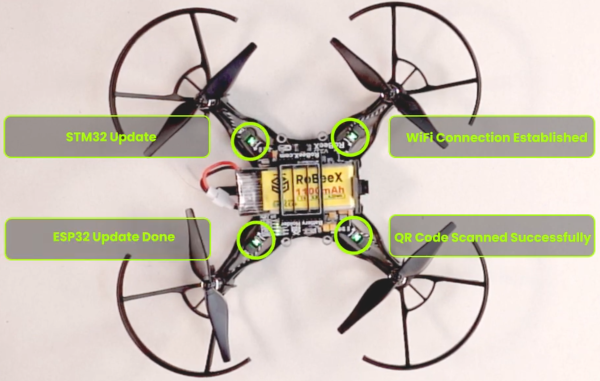
همانطور که فعالسازی و بهروزرسانی انجام میشود، چهار LED RGB با تغییر رنگ، پیشرفت را نشان میدهند:
TIP
فرآیند بهروزرسانی فریمور ممکن است تا ۵ دقیقه زمان ببرد.
WARNING
در حین بهروزرسانی فریمور، باتری را جدا نکنید.
WARNING
اگر پهپاد در هر یک از مراحل زیر با خطا مواجه شود، تمام LEDهای RGB به مدت حدود ۲ ثانیه به رنگ قرمز 🔴/⚫ چشمک خواهند زد.
پس از آن، پهپاد به حالت اسکن QR Code (چشمکزدن آبی آسمانی 🔵/⚫) بازمیگردد و منتظر دریافت یک QR Code جدید خواهد ماند.
| RGB LED | وضعیت اولیه | در حال انجام | وضعیت نهایی | معنا |
|---|---|---|---|---|
| M1 | ⚫ خاموش | 🟢/🔴 چشمکزن سبز/قرمز | 🟢 سبز ثابت | کد QR با موفقیت اسکن شد |
| M2 | ⚫ خاموش | 🟢/🔴 چشمکزن سبز/قرمز | 🟢 سبز ثابت | اتصال Wi-Fi برقرار شد |
| M3 | ⚫ خاموش | 🟢/🔴 چشمکزن سبز/قرمز | 🟢 سبز ثابت | مرحله ۱ از بهروزرسانی STM32 انجام شد |
| M3 | ⚫ خاموش | 🟢/🟡 چشمکزن سبز/زرد | 🟢 سبز ثابت | مرحله ۲ از بهروزرسانی STM32 انجام شد |
| M4 | ⚫ خاموش | 🟢/🔴 چشمکزن سبز/قرمز | 🟢 سبز ثابت | بهروزرسانی ESP32 انجام شد |
✅ مراحل پس از فعالسازی
- پس از اینکه هر چهار LED به رنگ سبز 🟢/⚫ چشمک زدند، پهپاد RoBeeX فعال شده و به آخرین نسخه فریمور بهروزرسانی شده است.
- همچنین پس از اینکه اپلیکیشن تشخیص دهد عملیات بهروزرسانی روی دستگاه انجام شده است، پیغامی را به شما نشان میدهد و وارد صفحه اصلی میشود (گوشی / کامپیوتر شما باید همچنان به اینترنت متصل باشد).
کالیبراسیون IMU:
چشمکزدن LEDهای قرمز و زرد 🔴/🟡 تأیید میکند که پهپاد اکنون به کالیبراسیون سنسور نیاز دارد، که گاهی پس از بهروزرسانی فریمور لازم است.
لطفاً بلافاصله به صفحه کالیبراسیون IMU مراجعه کنید تا شتابسنج و ژیروسکوپ را برای پروازی پایدار و ایمن کالیبره کنید.