رابط ویرایشگر Blockly
قبل از نوشتن اولین برنامه خود، کمک میکند تا مناطق اصلی ویرایشگر را درک کنید.
ویرایشگر به چند منطقه کلیدی تقسیم میشود:
1. جعبه ابزار بلوک ها (دستهبندیها)
سمت چپ شامل جعبه ابزار است که همه بلوکهای برنامهنویسی موجود را در دستهبندیهای منطقی سازماندهی میکند، مانند:
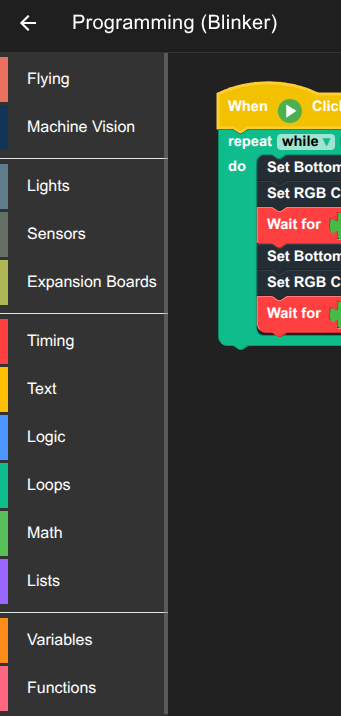
پروازبلوک های مربوط به پرواز و حرکت پرندهبینایی ماشینبلوک هایی که از دوربین برای تشخیص، ردیابی و تحلیل بصری استفاده میکنند.چراغهابلوک هایی برای کنترل LEDها یا هر اثر نورپردازی روی برد.سنسورهادسترسی به خوانشهای سنسورهای روی برد مانند IMU، ارتفاع یا سنسورهای فاصله.بردهای گسترشبلوک هایی که با ماژولهای سختافزاری اضافی یا دستگاههای جانبی خارجی تعامل دارند.زمانبندیبلوک هایی که تأخیرها، بازهها و عملیات مبتنی بر زمان را کنترل میکنند.متنابزارهای ایجاد، دستکاری و قالببندی رشتهها.منطقعملیات شرطی مانند مقایسهها، بولینها و شاخهبندی.حلقههاساختارهای تکرار مانند حلقههای شمارشی، حلقههای while و الگوهای تکراری.ریاضیعملیات عددی، حساب، اعداد تصادفی و فرمولها.لیستهابلوک هایی برای کار با آرایهها، مجموعهها و توالیهای پویای مقادیر.متغیرهابلوک هایی برای کار با آرایهها، مجموعهها و توالیهای پویای مقادیر.توابعبلوکهای سفارشی / رویههایی حاوی چندین بلوک ایجاد کنید
2. فضای کاری (بوم)
این منطقه مرکزی بزرگ فضای کاری شما است. این جایی است که بلوک ها را از جعبه ابزار میکشید و آنها را به هم وصل میکنید تا منطق برنامه خود را بسازید.
3. نقاط ورود برنامه (بلوکهای پیشفرض)
همه برنامهها باید از یک بلوک ویژه شروع شوند که تعریف میکند چه زمانی کد باید اجرا شود. همیشه با کشیدن یکی از این بلوکهای نقطه ورود به فضای کاری شروع خواهید کرد:
TIP
بلوکهای پیشفرض مانند نقطه ورود برنامه به طور پیشفرض در فضای کاری قرار داده میشوند
4. تلهمتری و نوار وضعیت
در بالای صفحه قرار دارد، این پنل وضعیت لحظهای دستگاه RoBeeX شما را ارائه میدهد. اینجا را بررسی کنید تا موارد زیر را تأیید کنید:
اطلاعات بیشتر درباره نوار وضعیت دستگاه پرواز دستی > 📊 تلهمتری و نوار وضعیت
5. دکمه اجرا 🟢
دکمه برجسته اجرا (یا پخش) چیزی است که برای کامپایل بلوک ها و ارسال برنامه به دستگاه RoBeeX متصل خود برای اجرا فشار میدهید.
WARNING
دکمه اجرا ممکن است به دلایل زیر غیرفعال باشد:
- بلوکهای آویزان (بلوک هایی که به هیچ بلوک دیگری متصل نیستند)
- خطاهای احتمالی در برنامه
⚙️ مدیریت بلوک ها
افزودن بلوکهای جدید
برای افزودن یک بلوک، به سادگی کلیک و کشیدن آن را از جعبه ابزار سمت چپ به منطقه فضای کاری انجام دهید. بلوک ها وقتی سازگار باشند، مانند قطعات پازل به هم میچسبند.
حذف بلوک ها (سطل بازیافت)
3 راه برای حذف یک بلوک یا یک پشته متصل از بلوک ها دارید:
- کشیدن به سطل بازیافت: بلوک(های) ناخواسته را به آیکون سطل بازیافت که معمولاً در گوشه پایین سمت راست ویرایشگر یافت میشود، بکشید.
- کشیدن به منطقه جعبه ابزار (سمت چپ): به سادگی بلوک(ها) را بکشید و روی بخش جعبه ابزار/دستهبندیها سمت چپ رها کنید.
- نگه داشتن روی بلوک (راست کلیک روی دسکتاپ):
حذفرا در منوی باز شده انتخاب کنید.
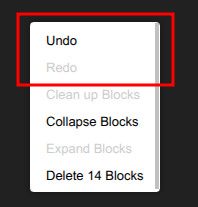
برگرداندن
روی یک فضای خالی در فضای کاری blockly نگه دارید (راست کلیک روی دسکتاپ): ** برگردان را در منوی باز شده انتخاب کنید.